

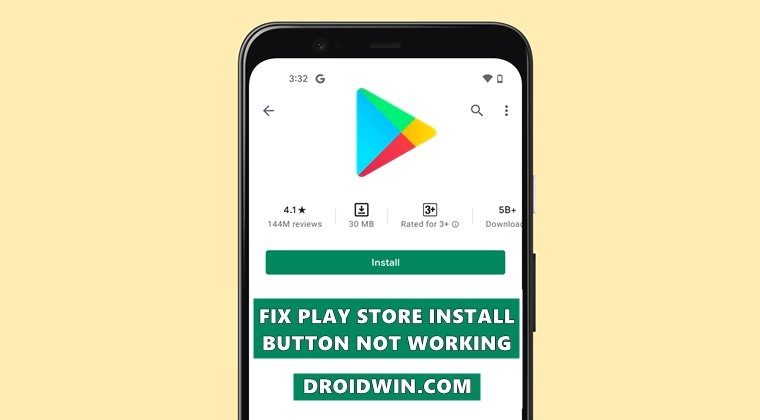

আপনি কি এই সমস্যাগুলোর মধ্যে কোনো একটি দেখছেন?
- ❌ “Download Pending” দেখাচ্ছে কিন্তু ডাউনলোড হচ্ছে না
- ❌ App Download শুরু হয়নি বা হঠাৎ থেমে গেছে
- ❌ “আপনার ডিভাইসে সামঞ্জস্যপূর্ণ নয়” বার্তা দেখাচ্ছে
- ❌ Google Play Store অ্যাপ খুলছে না বা ক্র্যাশ হচ্ছে
- ❌ “স্টোরেজ খালি নেই” বার্তা দেখাচ্ছে
- ❌ ইন্টারনেট আছে কিন্তু ডাউনলোড হচ্ছে না
যদি উপরের কোনো সমস্যা থাকে, তাহলে নিম্নলিখিত ১০টি সমাধান অবশ্যই কাজ করবে। ৯৫% সম্ভাবনায় আপনার সমস্যা সমাধান হয়ে যাবে।
📋 ১০টি কার্যকর সমাধান (অগ্রাধিকার অনুযায়ী)
পদ্ধতি ১ ইন্টারনেট সংযোগ পরীক্ষা করুন
এটি সবচেয়ে সাধারণ কারণ। যদি আপনার ইন্টারনেট দুর্বল বা সংযোগ নেই, তাহলে কোনো অ্যাপ ডাউনলোড হবে না। প্রথমে আপনার ইন্টারনেট সংযোগ পরীক্ষা করুন।
- 1. কোনো ওয়েবসাইট খুলুন (যেমন google.com)
- 2. ছবি এবং ভিডিও লোড হচ্ছে কিনা দেখুন
- 3. যদি লোড না হয়, তাহলে WiFi বা Mobile Data চেঞ্জ করুন
- 4. WiFi বন্ধ করে Mobile Data দিয়ে চেষ্টা করুন (বা উল্টোটা)
- 5. যদি সব কিছু ঠিক আছে, তাহলে পরবর্তী পদ্ধতিতে যান
পদ্ধতি २ Google Play Store এর Cache পরিষ্কার করুন
এটি ৬০% সমস্যার সমাধান করে। Play Store অ্যাপের Cache জমে গেলে বিভিন্ন সমস্যা হতে পারে। Cache পরিষ্কার করলে সমস্যা সমাধান হয়।
- 1. Settings খুলুন আপনার ফোনে
- 2. “Apps” বা “Applications” এ যান
- 3. “Google Play Store” খুঁজে বের করুন
- 4. তাতে ট্যাপ করুন এবং “App info” খুলুন
- 5. “Storage” বা “Storage & cache” এ যান
- 6. “Clear Cache” বোতামে ক্লিক করুন
- 7. অপেক্ষা করুন যতক্ষণ না প্রক্রিয়াটি সম্পূর্ণ হয়
- 8. Play Store আবার খুলুন এবং চেষ্টা করুন
পদ্ধতি ३ Google Play Services এর Cache পরিষ্কার করুন
Google Play Store এর মতো Google Play Services ও গুরুত্বপূর্ণ। এটি সব Google অ্যাপস চালায়। এর Cache ও পরিষ্কার করে দিন।
- 1. Settings খুলুন
- 2. Apps খোঁজেন এবং “Google Play Services” খুঁজুন
- 3. তাতে ট্যাপ করুন
- 4. “Storage” এ যান
- 5. “Clear Cache” ক্লিক করুন
- 6. ফোন রিস্টার্ট করুন
পদ্ধতি ४ ফোনের স্টোরেজ পরীক্ষা করুন
যদি আপনার ফোনের স্টোরেজ ৯০% এর বেশি পূর্ণ থাকে, তাহলে নতুন অ্যাপ ডাউনলোড করা যাবে না। অন্তত ১-২ GB খালি থাকতে হবে।
- 1. Settings খুলুন
- 2. “Storage” বা “Storage and USB” এ যান
- 3. কতটা স্থান ব্যবহার হয়েছে দেখুন
- 4. যদি ১ GB এর কম বাকি থাকে, তাহলে:
- পুরাতন ফটো এবং ভিডিও মুছুন
- বড় অ্যাপ আনইনস্টল করুন
- অ্যাপ ক্যাশ পরিষ্কার করুন
পদ্ধতি ५ Download Manager Reset করুন
Android এর একটি বিশেষ “Download Manager” আছে যা সব ডাউনলোড পরিচালনা করে। এটি Disable বা সমস্যাগ্রস্ত হলে, কোনো অ্যাপ ডাউনলোড হবে না।
- 1. Settings খুলুন
- 2. Apps এ যান এবং “Download Manager” খুঁজুন
- 3. তাতে ট্যাপ করুন
- 4. “Storage” এ যান এবং “Clear Data” ক্লিক করুন
- 5. Confirm করুন
- 6. ফোন রিস্টার্ট করুন
পদ্ধতি ६ Date এবং Time সঠিক করুন
এটি একটি লুকানো কারণ যা অনেকে জানে না। যদি আপনার ফোনের Date এবং Time ভুল থাকে, তাহলে Google এর সার্ভার আপনার ফোনকে চিনতে পারবে না এবং Download block হতে পারে।
- 1. Settings খুলুন
- 2. “System” এ যান
- 3. “Date & time” খুঁজুন
- 4. “Set time automatically” চালু করুন
- 5. “Set time zone automatically” ও চালু করুন
- 6. ফোন রিস্টার্ট করুন
পদ্ধতি ७ Google Account Remove এবং Re-add করুন
কখনো কখনো Google Account এর Authentication সমস্যা হতে পারে। সেক্ষেত্রে Account Remove করে আবার যোগ করলে সমস্যা সমাধান হতে পারে।
- 1. Settings খুলুন
- 2. “Accounts” বা “Passwords, passkeys & accounts” এ যান
- 3. আপনার Google Account খুঁজে বের করুন
- 4. তাতে ট্যাপ করুন এবং “Remove account” ক্লিক করুন
- 5. Confirm করুন
- 6. আবার “Add account” ক্লিক করুন
- 7. “Google” নির্বাচন করুন
- 8. আপনার Google Account দিয়ে লগইন করুন
- 9. সব অনুমতি দিন
- 10. ফোন রিস্টার্ট করুন
পদ্ধতি ८ Google Play Store Updates আনইনস্টল করুন
যদি সাম্প্রতিক Google Play Store আপডেট সমস্যা সৃষ্টি করেছে, তাহলে আপডেট আনইনস্টল করে পুরাতন ভার্সনে ফিরে যান।
- ✅ Settings খুলুন
- ✅ Apps এ যান এবং “Google Play Store” খুঁজুন
- ✅তাতে দীর্ঘক্ষণ ট্যাপ করুন
- ✅তিন-বিন্দু মেনু (⋮) ক্লিক করুন
- ✅”Uninstall updates” বেছে নিন
- ✅ Confirm করুন
- ✅ফোন রিস্টার্ট করুন
পদ্ধতি ९ Safe Mode এ চেক করুন
যদি কোনো তৃতীয় পক্ষের অ্যাপ Play Store এর সাথে সংঘর্ষ করছে, তাহলে Safe Mode এ সমস্যা সমাধান হতে পারে।
- ✅ Power বোতাম দীর্ঘ চাপুন
- ✅”Power off” দেখা পর্যন্ত অপেক্ষা করুন
- ✅”Power off” দীর্ঘ চাপুন যতক্ষণ না “Safe Mode” বিকল্প আসে
- ✅”Safe Mode” নির্বাচন করুন
- ✅এখন Play Store খুলুন এবং চেষ্টা করুন
- ✅যদি কাজ করে, তাহলে কোনো তৃতীয় পক্ষের অ্যাপ সমস্যা সৃষ্টি করছে
- ✅সেই অ্যাপ আনইনস্টল করুন এবং নরমাল মোডে রিবুট করুন
পদ্ধতি १० ফোন আপডেট করুন বা ফ্যাক্টরি রিসেট করুন
যদি উপরের সবকিছু কাজ না করে, তাহলে হয় আপনার Android সিস্টেম পুরাতন এবং আপডেটের দরকার, নয় কোনো গভীর সমস্যা আছে।
- 1. Settings খুলুন
- 2. “System” বা “About phone” এ যান
- 3. “System update” বা “Software update” খুঁজুন
- 4. যদি আপডেট পাওয়া যায়, তাহলে ডাউনলোড এবং ইনস্টল করুন
- 5. ফোন স্বয়ংক্রিয়ভাবে রিবুট হবে
- 6. তারপর Play Store চেষ্টা করুন
❌ সাধারণ Google Play Store ত্রুটি কোড এবং তাদের অর্থ
❓ সাধারণ প্রশ্ন এবং উত্তর
✅ দ্রুত সমাধান চেকলিস্ট
যদি উপরের ১০টি পদ্ধতি কাজ না করে, এই অতিরিক্ত পরীক্ষা করুন:
- ☑️ ফোন সম্পূর্ণভাবে অফ করে চালু করুন (Hard Restart)
- ☑️ ফ্রেশ WiFi কানেকশন দিয়ে চেষ্টা করুন
- ☑️ অন্য ফোন বা ট্যাবলেট থেকে একই Google Account দিয়ে চেষ্টা করুন
- ☑️ Android এর সর্বশেষ ভার্সন ইনস্টল করুন
- ☑️ সব সিস্টেম এবং Google Apps আপডেট করুন
🎯 চূড়ান্ত পরামর্শ
Google Play Store সমস্যা সমাধান অনেক সময় ধৈর্য এবং পরীক্ষা-নিরীক্ষার ব্যাপার। ৯৫% ক্ষেত্রে এই ১০টি পদ্ধতির মধ্যে একটি নিশ্চিতভাবে কাজ করে। সমস্যাটি যদি সিস্টেম-ওয়াইড হয় (সব অ্যাপ ডাউনলোড হচ্ছে না), তাহলে প্রথমে Cache পরিষ্কার এবং Internet সংযোগ পরীক্ষা করুন। যদি শুধুমাত্র একটি নির্দিষ্ট অ্যাপের সমস্যা হয়, তাহলে সেই অ্যাপের বিকাশকারীর সাথে যোগাযোগ করুন।