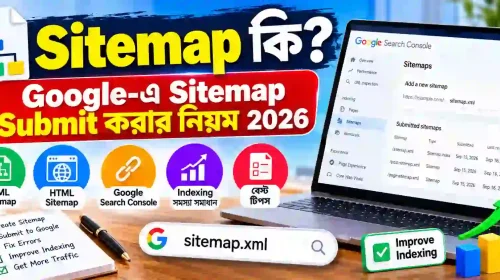









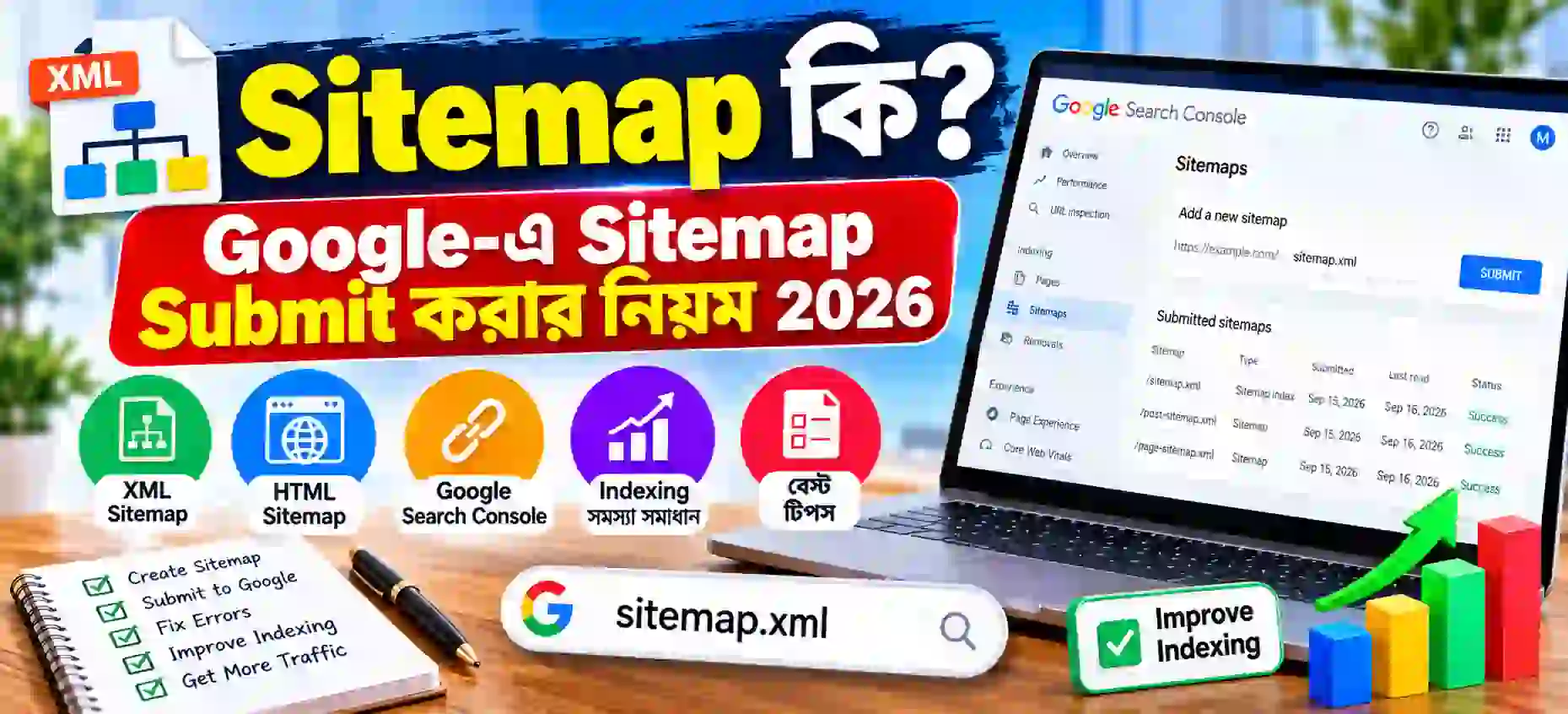

আপনার একটি ব্লগ বা ওয়েবসাইট আছে, কিন্তু নতুন পোস্ট Google Search-এ দেখা যাচ্ছে না? অনেক সময় ওয়েবসাইটের গুরুত্বপূর্ণ পেজ সার্চ ইঞ্জিনের কাছে আবিষ্কৃত হতে দেরি হতে পারে। এই সমস্যা সমাধানে Sitemap একটি গুরুত্বপূর্ণ ভূমিকা পালন করে। Sitemap সার্চ ইঞ্জিনকে আপনার ওয়েবসাইটের গুরুত্বপূর্ণ URL খুঁজে পেতে সাহায্য করে। বিশেষ করে নতুন ওয়েবসাইট, নিয়মিত আপডেট হওয়া ব্লগ এবং অনেক পেজ থাকা ওয়েবসাইটের জন্য সঠিক Sitemap ব্যবহার করা উপকারী।
এই গাইডে Sitemap কী, কেন এটি প্রয়োজন, XML Sitemap কীভাবে তৈরি করবেন, Blogger ও WordPress-এ Sitemap কোথায় পাবেন, Google Search Console-এ কীভাবে জমা দেবেন এবং Sitemap-সংক্রান্ত সাধারণ সমস্যা কীভাবে সমাধান করবেন, তা ধাপে ধাপে আলোচনা করা হয়েছে। নতুন ব্লগার থেকে শুরু করে অভিজ্ঞ ওয়েবসাইট মালিক—সবাই এই নির্দেশনা অনুসরণ করে নিজের ওয়েবসাইটের Sitemap পরীক্ষা করতে পারবেন।
এই আর্টিকেলে যা যা থাকছে
- Sitemap কী?
- ওয়েবসাইটে Sitemap কেন প্রয়োজন?
- Sitemap কত প্রকার?
- Blogger Sitemap বের করার নিয়ম
- WordPress Sitemap বের করার নিয়ম
- Google Search Console-এ Sitemap Submit
- Sitemap ও Google Indexing-এর সম্পর্ক
- সাধারণ Sitemap সমস্যা ও সমাধান
- Sitemap SEO করার সেরা পদ্ধতি
- সচরাচর জিজ্ঞাসিত প্রশ্ন
১. Sitemap কী?
Sitemap হলো একটি ফাইল বা পেজ, যেখানে একটি ওয়েবসাইটের গুরুত্বপূর্ণ পেজ, পোস্ট বা URL-এর তালিকা থাকে। এর সাহায্যে সার্চ ইঞ্জিন আপনার ওয়েবসাইটের বিভিন্ন ঠিকানা সম্পর্কে জানতে পারে এবং কোন পেজগুলো ক্রল করার জন্য গুরুত্বপূর্ণ হতে পারে, সে বিষয়ে ধারণা পায়। Sitemap বিশেষভাবে সহায়ক যখন আপনার ওয়েবসাইটে অনেক পোস্ট থাকে, নতুন পোস্ট প্রকাশ করা হয় অথবা কিছু পেজের সঙ্গে অন্য পেজের অভ্যন্তরীণ লিংক কম থাকে।
সাধারণভাবে Sitemap দুইভাবে দেখা যায়। XML Sitemap মূলত Google-এর মতো সার্চ ইঞ্জিনের জন্য তৈরি করা হয়। অন্যদিকে HTML Sitemap মানুষের সুবিধার জন্য ওয়েবসাইটের বিভিন্ন পেজের লিংক সাজিয়ে দেখাতে পারে। XML Sitemap-এ সাধারণত URL এবং প্রয়োজন অনুযায়ী সংশ্লিষ্ট তথ্য থাকে। তবে Sitemap থাকলেই Google সব URL ক্রল করবে বা প্রতিটি পেজ ইনডেক্স করবে—এমন নিশ্চয়তা নেই। পেজের মান, অ্যাক্সেসযোগ্যতা, ক্যানোনিক্যাল সেটিংস এবং অন্যান্য SEO বিষয়ও গুরুত্বপূর্ণ।
২. ওয়েবসাইটে Sitemap কেন প্রয়োজন?
একটি ওয়েবসাইটে শত শত বা হাজার হাজার পোস্ট থাকলে সব পেজের মধ্যে কার্যকর অভ্যন্তরীণ লিংক তৈরি করা গুরুত্বপূর্ণ। কিন্তু কিছু পেজ নতুন হওয়ায় বা অন্য পেজ থেকে সরাসরি লিংক না থাকায় সার্চ ইঞ্জিন সেগুলো সহজে আবিষ্কার করতে নাও পারে। Sitemap এই ধরনের URL আবিষ্কারে সহায়তা করে। নতুন ওয়েবসাইটের ক্ষেত্রে এটি বিশেষভাবে উপকারী হতে পারে, কারণ নতুন ডোমেইনে সাধারণত অন্য ওয়েবসাইট থেকে আসা লিংক কম থাকে।
Sitemap-এর আরেকটি সুবিধা হলো ওয়েবসাইটের গুরুত্বপূর্ণ URL-গুলোকে একটি নির্দিষ্ট কাঠামোতে রাখা। Google Search Console-এ Sitemap জমা দিলে Google আপনার দেওয়া URL-গুলোর তালিকা প্রক্রিয়া করতে পারে এবং রিপোর্টে কিছু সমস্যা দেখাতে পারে। এতে ওয়েবসাইটের কারিগরি SEO পরীক্ষা করা সহজ হয়। তবে Sitemap জমা দেওয়া কোনো সরাসরি Ranking Factor নয় এবং এটি নিজে থেকে সার্চ র্যাঙ্কিং বাড়ায় না। ভালো কনটেন্ট, ব্যবহারকারীর উপকারিতা, পেজের মান এবং ওয়েবসাইটের সামগ্রিক SEO উন্নত করাও জরুরি।
৩. Sitemap কত প্রকার?
XML Sitemap
XML Sitemap হলো সার্চ ইঞ্জিনের জন্য তৈরি করা কাঠামোবদ্ধ ফাইল। এতে ওয়েবসাইটের গুরুত্বপূর্ণ URL তালিকাভুক্ত থাকে। সাধারণত XML Sitemap-এর ঠিকানা এমন হতে পারে: https://example.com/sitemap.xml। তবে প্ল্যাটফর্ম ও SEO প্লাগইন অনুযায়ী ঠিকানা ভিন্ন হতে পারে। WordPress-এ অনেক ক্ষেত্রে /wp-sitemap.xml অথবা SEO প্লাগইনের তৈরি Sitemap Index দেখা যায়।
HTML Sitemap
HTML Sitemap সাধারণত ওয়েবসাইটের ভিজিটরদের জন্য তৈরি করা হয়। এতে গুরুত্বপূর্ণ পেজ, বিভাগ এবং পোস্টের লিংক সাজিয়ে রাখা যায়। ভিজিটর সহজে প্রয়োজনীয় বিষয় খুঁজে পেতে পারেন। HTML Sitemap ব্যবহারকারীর নেভিগেশন উন্নত করতে সাহায্য করতে পারে, তবে এটি XML Sitemap-এর বিকল্প নয়। সার্চ ইঞ্জিনে URL জানানোর জন্য XML Sitemap এবং মানুষের সুবিধার জন্য HTML Sitemap—দুটির উদ্দেশ্য আলাদা।
Image ও Video Sitemap
যেসব ওয়েবসাইটে ছবি বা ভিডিও গুরুত্বপূর্ণ, সেখানে প্রয়োজন অনুযায়ী Image Sitemap বা Video Sitemap ব্যবহার করা যেতে পারে। এগুলো সার্চ ইঞ্জিনকে নির্দিষ্ট মিডিয়া কনটেন্ট সম্পর্কে অতিরিক্ত তথ্য দিতে সাহায্য করে। সব সাধারণ ব্লগের জন্য আলাদা Image বা Video Sitemap তৈরি করা বাধ্যতামূলক নয়। আপনার ওয়েবসাইটের ধরন, কনটেন্ট এবং প্রযুক্তিগত ব্যবস্থার ওপর নির্ভর করে এগুলো ব্যবহার করবেন।
৪. Blogger Sitemap বের করার নিয়ম
Blogger হলো Google-এর একটি ব্লগিং প্ল্যাটফর্ম। সাধারণ Blogger ব্লগে Sitemap তৈরি করার জন্য সাধারণত আলাদা প্লাগইন ইনস্টল করতে হয় না। আপনার ব্লগের মূল ঠিকানার শেষে /sitemap.xml যোগ করে চেষ্টা করতে পারেন। উদাহরণস্বরূপ, আপনার ব্লগের ঠিকানা যদি https://example.blogspot.com/ হয়, তাহলে সম্ভাব্য Sitemap ঠিকানা হবে https://example.blogspot.com/sitemap.xml। কাস্টম ডোমেইন ব্যবহার করলেও সাধারণত একই ধরনের কাঠামো কাজ করে।
প্রথমে ব্রাউজারে Sitemap URL খুলুন। সেখানে XML ফাইল দেখা গেলে সেটি সঠিকভাবে লোড হচ্ছে কি না পরীক্ষা করুন। যদি পেজ না খোলে, ত্রুটি দেখায় অথবা প্রত্যাশিত URL না থাকে, তাহলে Blogger-এর বর্তমান Sitemap ব্যবস্থা এবং আপনার ব্লগের সেটিংস যাচাই করুন। সব ধরনের কাস্টম Sitemap একইভাবে কাজ করবে—এমন ধরে নেবেন না। এরপর Google Search Console-এ আপনার ব্লগের সঠিক প্রপার্টি নির্বাচন করে Sitemap জমা দিতে পারবেন।
৫. WordPress Sitemap বের করার নিয়ম
WordPress ওয়েবসাইটে সাধারণত Sitemap তৈরি করার জন্য একাধিক সুবিধা রয়েছে। আধুনিক WordPress সংস্করণে বিল্ট-ইন Sitemap পাওয়া যেতে পারে, যার ঠিকানা সাধারণত https://example.com/wp-sitemap.xml। অন্যদিকে Rank Math, Yoast SEO বা অন্যান্য SEO প্লাগইন ব্যবহার করলে তাদের তৈরি Sitemap Index ব্যবহার করতে পারেন। অনেক ক্ষেত্রে ঠিকানা হয় https://example.com/sitemap_index.xml। আপনার ওয়েবসাইটে কোনটি সক্রিয় আছে, সেটি ব্রাউজারে খুলে নিশ্চিত করুন।
আপনি যদি Rank Math ব্যবহার করেন, তাহলে WordPress Dashboard-এ Rank Math-এর Sitemap Settings অংশে গিয়ে Sitemap-সংক্রান্ত সেটিংস পরীক্ষা করুন। Yoast SEO ব্যবহার করলে তার XML Sitemap সুবিধা সক্রিয় আছে কি না দেখুন। একই সময়ে একাধিক Sitemap Generator চালু করে পরস্পরবিরোধী কনফিগারেশন তৈরি করা এড়িয়ে চলুন। তবে একাধিক Sitemap URL থাকা নিজেই সমস্যা নয়—একটি Sitemap Index বিভিন্ন পোস্ট, পেজ বা বিভাগের আলাদা Sitemap-এ লিংক করতে পারে।
৬. Google Search Console-এ Sitemap Submit করার নিয়ম
Google Search Console হলো Google-এর একটি বিনামূল্যের টুল, যার মাধ্যমে ওয়েবসাইটের সার্চ পারফরম্যান্স, ইনডেক্সিং রিপোর্ট এবং কিছু কারিগরি সমস্যা পর্যবেক্ষণ করা যায়। Sitemap জমা দেওয়ার আগে আপনার ওয়েবসাইটের প্রপার্টি Search Console-এ যুক্ত এবং যাচাই করা থাকতে হবে। এরপর নিচের ধাপগুলো অনুসরণ করুন।
- Google Search Console খুলুন: Google Search Console-এ প্রবেশ করুন।
- সঠিক ওয়েবসাইট নির্বাচন করুন: যে ডোমেইনের Sitemap জমা দেবেন, সেটি নির্বাচন করুন।
- Sitemaps মেনুতে যান: বাম পাশের মেনু থেকে Sitemaps অপশন খুলুন।
- Sitemap URL লিখুন: আপনার Sitemap-এর সঠিক ঠিকানা দিন। যেমন,
sitemap.xmlঅথবাsitemap_index.xml। কোনটি ব্যবহার করবেন, তা আপনার ওয়েবসাইটের প্রকৃত Sitemap-এর ওপর নির্ভর করবে। - Submit করুন: Submit বাটনে ক্লিক করে রিপোর্টে দেখানো স্ট্যাটাস পরীক্ষা করুন।
- রিপোর্ট পর্যবেক্ষণ করুন: Sitemap পড়তে কোনো সমস্যা হচ্ছে কি না এবং Google কতগুলো URL আবিষ্কার করেছে, তা সময়ের সঙ্গে পরীক্ষা করুন।
Sitemap জমা দেওয়ার পর Google-এর রিপোর্ট আপডেট হতে সময় লাগতে পারে। কোনো Sitemap সফলভাবে পড়া হয়েছে মানেই তার সব URL ইনডেক্স হয়েছে—এমন নয়। আবার Sitemap জমা দেওয়ার সঙ্গে সঙ্গে Google আপনার পোস্টকে সার্চ ফলাফলে দেখাবে, এমন নিশ্চয়তাও নেই। তাই নিয়মিত রিপোর্ট পরীক্ষা করার পাশাপাশি গুরুত্বপূর্ণ পেজের URL Inspection ব্যবহার করুন।
৭. Sitemap ও Google Indexing-এর সম্পর্ক
অনেক ওয়েবসাইট মালিক মনে করেন Sitemap Submit করলেই সব পোস্ট Google-এ ইনডেক্স হবে। বাস্তবে Sitemap মূলত URL আবিষ্কারে সহায়তা করে। এরপর Google সিদ্ধান্ত নেয় কোন URL ক্রল করবে, কোন পেজ ইনডেক্স করার উপযুক্ত এবং কোনটি সার্চ ফলাফলে দেখাবে। একটি পোস্টের বিষয়বস্তু যদি খুব সংক্ষিপ্ত, অন্য পোস্টের সঙ্গে অতিরিক্ত মিলযুক্ত, ব্যবহারকারীর জন্য কম উপকারী অথবা প্রযুক্তিগতভাবে অ্যাক্সেসযোগ্য না হয়, তাহলে Sitemap থাকলেও সেটি ইনডেক্স নাও হতে পারে।
আপনার কোনো পোস্ট ইনডেক্স না হলে প্রথমে Google Search Console-এর Pages বা Indexing রিপোর্ট পরীক্ষা করুন। সেখানে “Discovered – currently not indexed” বা “Crawled – currently not indexed” ধরনের স্ট্যাটাস দেখা যেতে পারে। এই স্ট্যাটাসগুলোর অর্থ এক নয়। প্রথমটি সাধারণত বোঝায় Google URL সম্পর্কে জানে, কিন্তু এখনো সেটি ক্রল করেনি। দ্বিতীয়টি বোঝায় Google পেজটি ক্রল করেছে, কিন্তু আপাতত ইনডেক্স করেনি। প্রতিটি ক্ষেত্রে আলাদা করে কারণ খুঁজে দেখতে হবে।
সমাধানের জন্য পোস্টের মৌলিকতা ও উপযোগিতা উন্নত করুন, অপ্রয়োজনীয় পুনরাবৃত্তি কমান, প্রাসঙ্গিক অভ্যন্তরীণ লিংক যোগ করুন এবং পেজটি সার্চ ইঞ্জিনের জন্য অ্যাক্সেসযোগ্য কি না পরীক্ষা করুন। পেজে ভুল noindex নির্দেশনা, ভুল ক্যানোনিক্যাল URL, সার্ভার ত্রুটি বা robots.txt ব্লক থাকলে সেগুলোও পরীক্ষা করতে হবে। প্রয়োজন হলে URL Inspection দিয়ে নির্দিষ্ট পেজের অবস্থা যাচাই করে উপযুক্ত পদক্ষেপ নিন।
৮. সাধারণ Sitemap সমস্যা ও সমাধান
Sitemap খোলা যাচ্ছে না
প্রথমে URL সঠিকভাবে লেখা হয়েছে কি না পরীক্ষা করুন। HTTPS ব্যবহার, ডোমেইনের বানান, স্ল্যাশ এবং Sitemap ফাইলের নাম যাচাই করুন। WordPress হলে SEO প্লাগইন বা বিল্ট-ইন Sitemap সক্রিয় আছে কি না দেখুন। সার্ভার ত্রুটি, ভুল রিডাইরেক্ট বা নিরাপত্তা প্লাগইনের বাধাও Sitemap লোড হওয়া বন্ধ করতে পারে।
Couldn’t fetch সমস্যা
Search Console-এ এই বার্তা দেখলে Google Sitemap পড়তে পারছে না—এমন হতে পারে। Sitemap URL ব্রাউজারে খুলে দেখুন, সার্ভারের HTTP স্ট্যাটাস পরীক্ষা করুন এবং Googlebot-এর জন্য ফাইলটি অ্যাক্সেসযোগ্য কি না যাচাই করুন। সাময়িক সার্ভার সমস্যা হলে পরে আবার পরীক্ষা করতে পারেন। শুধু বার্তাটি দেখে সব পোস্ট মুছে ফেলা বা বারবার নতুন Sitemap তৈরি করা উচিত নয়।
Sitemap-এ ভুল URL আছে
Sitemap-এ এমন URL থাকা উচিত, যেগুলো আপনি সার্চ ফলাফলে দেখাতে চান এবং যেগুলো সার্চ ইঞ্জিনের জন্য অ্যাক্সেসযোগ্য। 404 পেজ, অপ্রয়োজনীয় রিডাইরেক্ট, ভুল ক্যানোনিক্যাল URL বা ইচ্ছাকৃতভাবে noindex করা পেজ Sitemap-এ থাকলে সেটি সংশোধন করুন। আপনার SEO প্লাগইনের সেটিংস থেকে কোন ধরনের পোস্ট বা পেজ অন্তর্ভুক্ত হবে, তা পরীক্ষা করুন।
Submitted URL not indexed
এই ধরনের অবস্থা দেখলে ধরে নেবেন না যে Sitemap নষ্ট হয়েছে। প্রথমে URL Inspection-এ পেজের ক্যানোনিক্যাল, ক্রলিং এবং ইনডেক্সিং সংক্রান্ত তথ্য দেখুন। এরপর কনটেন্টের মান, মৌলিকতা, অভ্যন্তরীণ লিংক, মোবাইল ব্যবহারযোগ্যতা এবং প্রযুক্তিগত বাধা পর্যালোচনা করুন। সমস্যার সমাধানের পর প্রয়োজন হলে পুনরায় ইনডেক্সিংয়ের অনুরোধ করতে পারেন, তবে অনুরোধ করলেই ইনডেক্সিং নিশ্চিত হয় না।
৯. Sitemap SEO করার সেরা পদ্ধতি
- শুধু গুরুত্বপূর্ণ URL রাখুন: সার্চ ফলাফলে দেখাতে চান এমন ক্যানোনিক্যাল ও অ্যাক্সেসযোগ্য পেজকে অগ্রাধিকার দিন।
- নিয়মিত আপডেট নিশ্চিত করুন: নতুন পোস্ট প্রকাশ বা গুরুত্বপূর্ণ পেজ পরিবর্তনের পর Sitemap যেন সঠিকভাবে আপডেট হয়, তা পরীক্ষা করুন।
- সঠিক প্রপার্টিতে Submit করুন: আপনার প্রকৃত ডোমেইন ও প্রোটোকলের সঙ্গে মিল রেখে Search Console ব্যবহার করুন।
- অপ্রয়োজনীয় URL বাদ দিন: ডুপ্লিকেট, ভুল URL এবং অপ্রয়োজনীয় প্যারামিটারযুক্ত পেজের ব্যাপারে সতর্ক থাকুন।
- Internal Linking উন্নত করুন: Sitemap-এর পাশাপাশি গুরুত্বপূর্ণ পোস্টগুলোকে প্রাসঙ্গিক পুরোনো পোস্ট ও ক্যাটাগরি পেজ থেকে লিংক দিন।
- Search Console পর্যবেক্ষণ করুন: Sitemap রিপোর্ট, Pages রিপোর্ট এবং URL Inspection নিয়মিত ব্যবহার করুন।
- কনটেন্টের মান বাড়ান: পাঠকের প্রশ্নের পূর্ণাঙ্গ উত্তর দিন, যাচাই করা তথ্য ব্যবহার করুন এবং অন্য ওয়েবসাইটের লেখা হুবহু কপি করা এড়িয়ে চলুন।
আরেকটি বিষয় মনে রাখবেন: Sitemap-এ lastmod থাকলে সেটি পেজের প্রকৃত গুরুত্বপূর্ণ পরিবর্তনের তারিখ প্রতিফলিত করা উচিত। কোনো পরিবর্তন ছাড়াই প্রতিদিন সব পেজের তারিখ আপডেট করা ঠিক নয়। একইভাবে Sitemap-এ URL-এর অগ্রাধিকার বা পরিবর্তনের ফ্রিকোয়েন্সি যোগ করলেই Google নির্দিষ্টভাবে সেই অনুযায়ী ক্রল করবে—এমন নিশ্চয়তা নেই। সঠিক URL, নির্ভরযোগ্য প্রযুক্তিগত ব্যবস্থা এবং মানসম্মত কনটেন্টই বেশি গুরুত্বপূর্ণ।
১০. নতুন পোস্ট দ্রুত আবিষ্কারের জন্য কী করবেন?
নতুন পোস্ট প্রকাশ করার পর নিশ্চিত করুন যে সেটি আপনার ওয়েবসাইটের সঠিক URL-এ খোলে এবং অন্য পেজ থেকে প্রাসঙ্গিক লিংক পায়। পোস্টটি Sitemap-এ অন্তর্ভুক্ত হয়েছে কি না পরীক্ষা করুন। এরপর Google Search Console-এর URL Inspection টুলে পোস্টের URL দিয়ে বর্তমান অবস্থা যাচাই করতে পারেন। পেজটি ইনডেক্স করার উপযুক্ত হলে প্রয়োজনে Request Indexing ব্যবহার করুন। একই URL বারবার জমা দেওয়ার বদলে কনটেন্ট ও প্রযুক্তিগত সমস্যার সমাধানে মনোযোগ দিন।
Google-এ পোস্ট দ্রুত ইনডেক্স হওয়ার জন্য নির্দিষ্ট কোনো সময়সীমা নেই। নতুন ওয়েবসাইট, কম পরিচিত ডোমেইন বা খুব কম লিংক পাওয়া পেজ আবিষ্কৃত হতে বেশি সময় নিতে পারে। তাই প্রতিদিন অনেক পোস্ট প্রকাশ করলেই বেশি ইনডেক্স হবে—এমন ধারণা সঠিক নয়। নিয়মিত প্রকাশনার পাশাপাশি তথ্যের নির্ভুলতা, পাঠকের উপকারিতা, ভালো সাইট স্ট্রাকচার এবং কার্যকর অভ্যন্তরীণ লিংক বজায় রাখুন।
১১. Sitemap সম্পর্কে সচরাচর জিজ্ঞাসিত প্রশ্ন (FAQ)
প্রশ্ন ১: Sitemap কী?
উত্তর: Sitemap হলো ওয়েবসাইটের গুরুত্বপূর্ণ URL-এর তালিকা বা কাঠামোবদ্ধ ফাইল, যা সার্চ ইঞ্জিনকে পেজ আবিষ্কার করতে সাহায্য করে।
প্রশ্ন ২: Sitemap Submit করা কি বাধ্যতামূলক?
উত্তর: সাধারণত এটি বাধ্যতামূলক নয়। Google লিংকের মাধ্যমেও URL খুঁজে পেতে পারে। তবে বড়, নতুন বা জটিল ওয়েবসাইটে Sitemap জমা দেওয়া উপকারী হতে পারে।
প্রশ্ন ৩: Sitemap Submit করলে কি সব পোস্ট ইনডেক্স হবে?
উত্তর: না। Sitemap URL আবিষ্কারে সাহায্য করে, কিন্তু Google প্রতিটি পেজ ইনডেক্স করবে—এমন নিশ্চয়তা দেয় না।
প্রশ্ন ৪: Blogger-এর Sitemap কোথায় পাব?
উত্তর: সাধারণত আপনার ব্লগের ঠিকানার শেষে /sitemap.xml যোগ করে পরীক্ষা করতে পারেন। প্রয়োজনে Blogger-এর বর্তমান সেটআপ ও Sitemap রিপোর্ট যাচাই করুন।
প্রশ্ন ৫: WordPress Sitemap কোথায় থাকে?
উত্তর: WordPress-এর বিল্ট-ইন Sitemap সাধারণত /wp-sitemap.xml ঠিকানায় পাওয়া যায়। SEO প্লাগইন ব্যবহার করলে /sitemap_index.xml বা অন্য ঠিকানা হতে পারে।
প্রশ্ন ৬: কতবার Sitemap Submit করতে হবে?
উত্তর: সাধারণত সঠিক Sitemap একবার জমা দিয়ে তার রিপোর্ট পর্যবেক্ষণ করাই যথেষ্ট। Sitemap স্বয়ংক্রিয়ভাবে আপডেট হলে প্রতিটি নতুন পোস্টের পর আবার জমা দেওয়ার প্রয়োজন হয় না।
প্রশ্ন ৭: Sitemap না থাকলে কি Google-এ র্যাঙ্ক করা যায় না?
উত্তর: যায়। Sitemap ছাড়াও Google পেজ আবিষ্কার ও ইনডেক্স করতে পারে। তবে সঠিক Sitemap URL আবিষ্কারে সহায়তা করতে পারে।
প্রশ্ন ৮: XML Sitemap এবং HTML Sitemap কি একই?
উত্তর: না। XML Sitemap মূলত সার্চ ইঞ্জিনের জন্য তৈরি হয়, আর HTML Sitemap সাধারণত ভিজিটরদের বিভিন্ন পেজ খুঁজে পেতে সাহায্য করে।
উপসংহার
Sitemap ওয়েবসাইটের টেকনিক্যাল SEO-এর একটি গুরুত্বপূর্ণ অংশ। এটি Google-কে আপনার ওয়েবসাইটের গুরুত্বপূর্ণ URL আবিষ্কার করতে সাহায্য করে এবং Search Console-এর মাধ্যমে Sitemap-সংক্রান্ত কিছু সমস্যা পর্যবেক্ষণের সুযোগ দেয়। তবে Sitemap একাই ইনডেক্সিং বা র্যাঙ্কিং নিশ্চিত করতে পারে না। তাই সঠিক Sitemap তৈরি ও Submit করার পাশাপাশি পেজের মান, অভ্যন্তরীণ লিংক, ক্যানোনিক্যাল সেটিংস, ক্রলিং অ্যাক্সেস এবং ব্যবহারকারীর উপযোগিতা নিশ্চিত করা জরুরি।
আপনি Blogger বা WordPress—যে প্ল্যাটফর্মই ব্যবহার করুন, প্রথমে আপনার Sitemap URL সঠিকভাবে খুলছে কি না পরীক্ষা করুন। এরপর Google Search Console-এ জমা দিয়ে রিপোর্ট পর্যবেক্ষণ করুন এবং কোনো সমস্যা দেখা দিলে তার নির্দিষ্ট কারণ খুঁজে সমাধান করুন। নিয়মিত কারিগরি পরীক্ষা ও মানসম্মত কনটেন্ট প্রকাশের মাধ্যমে আপনার ওয়েবসাইটকে সার্চ ইঞ্জিনের জন্য আরও সহজে আবিষ্কারযোগ্য করে তুলতে পারবেন।